> ## Documentation Index
> Fetch the complete documentation index at: https://docs.tupana.ai/llms.txt
> Use this file to discover all available pages before exploring further.
# Paso a Paso
> Comienza a usar Tupana en minutos
## Requisitos Previos
Antes de comenzar, necesitarás:
1. Una cuenta en Tupana
2. Certificado digital vigente
3. Datos de tu empresa actualizados en el SII
## Paso 1: Configura tu Cuenta
### Registro
1. Visita [tupana.ai](https://tupana.ai)
2. Haz clic en "Registrarse"
3. Completa tus datos y los de tu empresa
4. Verifica tu correo electrónico
### Configuración Inicial
1. Sube tu certificado digital
2. Configura los datos de tu empresa
3. Verifica tu RUT en el SII
## Paso 2: Obtén tus Credenciales
### API Keys
En la vista de Ajustes de la plataforma encontrarás la sección de API Keys, donde podrás ver todas tus claves existentes y crear nuevas:
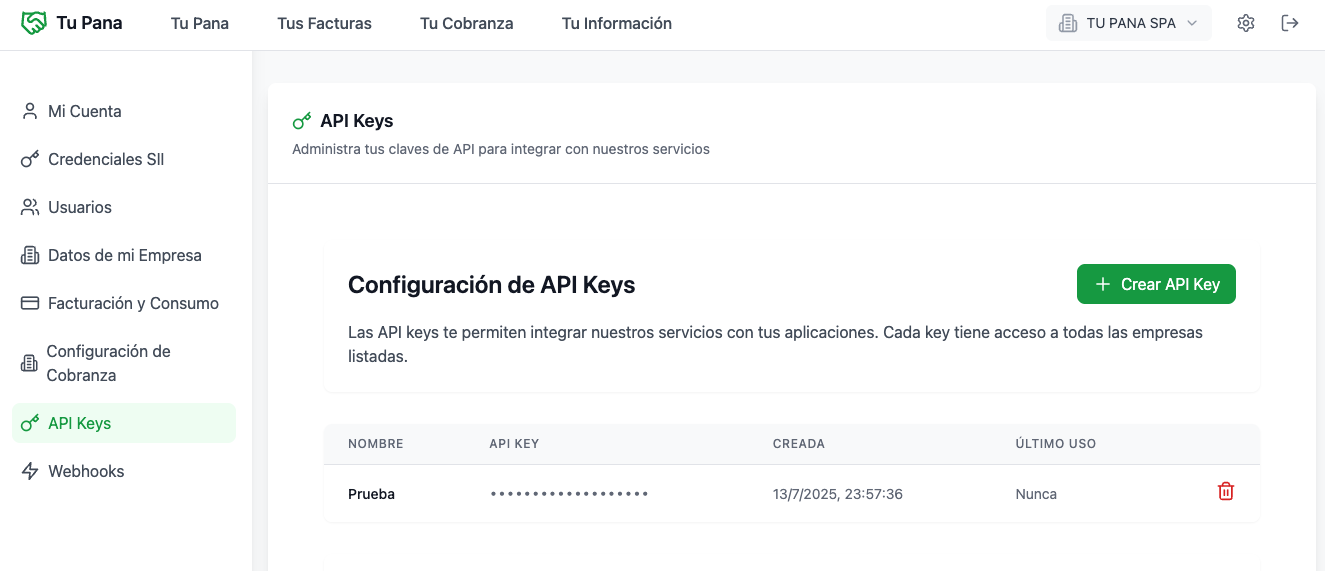 1. Ve a "Configuración" > "API Keys"
2. Haz clic en "Nueva API Key" para generar una nueva clave
3. Guarda la API Key en un lugar seguro - no podrás verla nuevamente
Las API Keys son secretas. Nunca compartas tus claves ni las expongas en código público.
### Ambiente de Pruebas
Todas las API Keys nuevas comienzan en modo sandbox (pruebas). Esto te permite:
* Probar la integración sin emitir documentos reales
* Validar el formato de tus documentos
* Familiarizarte con la API
## Paso 3: Emite tu Primera Factura
### Usando el Panel Web (Forma más Rápida)
1. Ingresa al panel de control
2. Haz clic en "Nueva Factura"
3. Completa los datos del receptor y los detalles de la factura
4. Revisa el documento y haz clic en "Emitir"
### Emisión por API (Para Automatización)
Si necesitas automatizar tu facturación:
1. Integra con nuestra API usando tu lenguaje de programación favorito
2. Emite documentos individuales o en lote
3. [Ver documentación de la API →](/api-reference/documents-batch)
## Paso 4: Configura las Notificaciones (Webhooks)
Los webhooks te permiten recibir notificaciones automáticas cuando ocurren eventos importantes en tu cuenta. Configúralos en "Configuración" > "Webhooks".
### Configuración de Endpoints
1. Ve a "Configuración" > "API Keys"
2. Haz clic en "Nueva API Key" para generar una nueva clave
3. Guarda la API Key en un lugar seguro - no podrás verla nuevamente
Las API Keys son secretas. Nunca compartas tus claves ni las expongas en código público.
### Ambiente de Pruebas
Todas las API Keys nuevas comienzan en modo sandbox (pruebas). Esto te permite:
* Probar la integración sin emitir documentos reales
* Validar el formato de tus documentos
* Familiarizarte con la API
## Paso 3: Emite tu Primera Factura
### Usando el Panel Web (Forma más Rápida)
1. Ingresa al panel de control
2. Haz clic en "Nueva Factura"
3. Completa los datos del receptor y los detalles de la factura
4. Revisa el documento y haz clic en "Emitir"
### Emisión por API (Para Automatización)
Si necesitas automatizar tu facturación:
1. Integra con nuestra API usando tu lenguaje de programación favorito
2. Emite documentos individuales o en lote
3. [Ver documentación de la API →](/api-reference/documents-batch)
## Paso 4: Configura las Notificaciones (Webhooks)
Los webhooks te permiten recibir notificaciones automáticas cuando ocurren eventos importantes en tu cuenta. Configúralos en "Configuración" > "Webhooks".
### Configuración de Endpoints
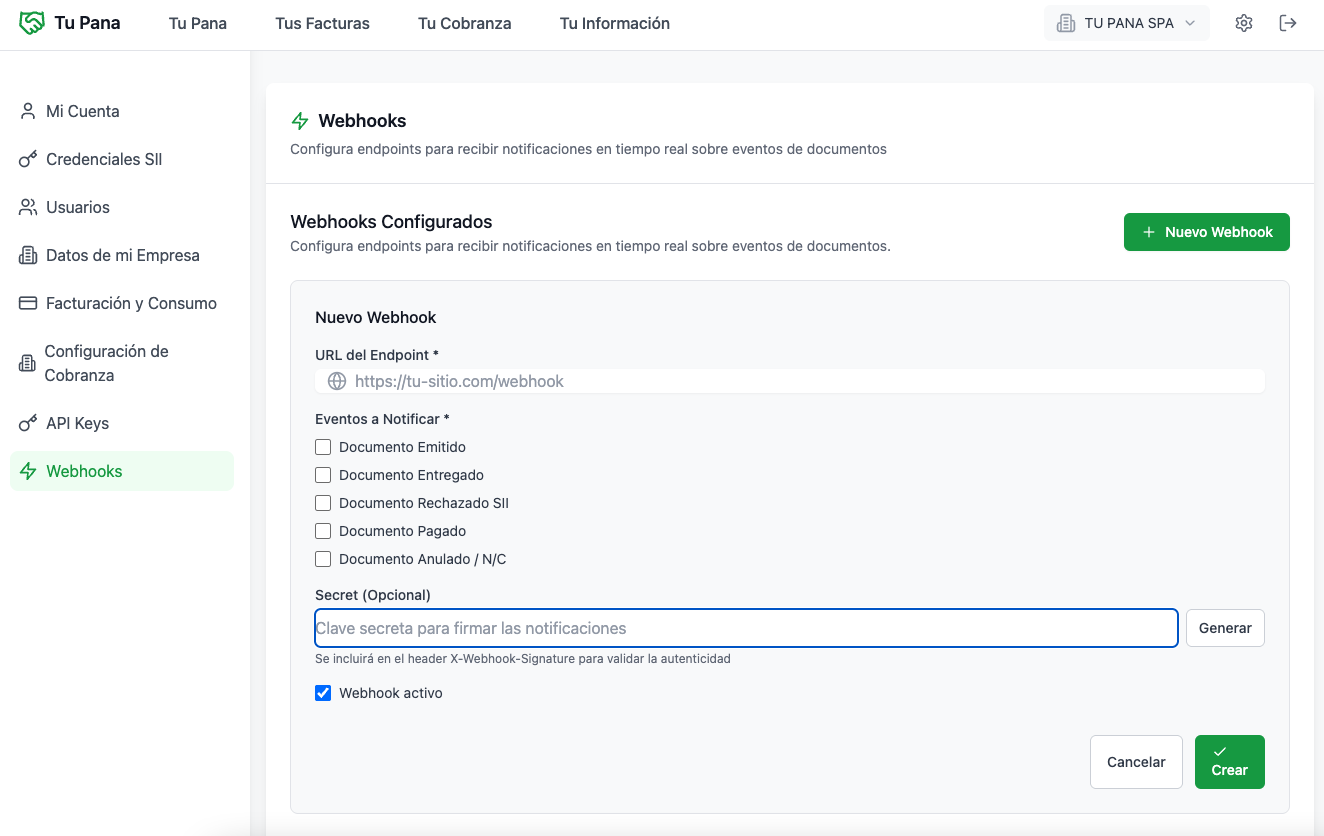 Actualmente solo está disponible el evento **document.issued**, que se dispara cuando un documento es emitido exitosamente. Próximamente se habilitarán los siguientes eventos:
* **document.delivered**: Cuando el PDF/XML sea enviado al receptor
* **document.rejected**: Cuando el SII rechace el documento
* **document.paid**: Cuando se registre el pago del documento
* **document.unpaid**: Cuando el documento vuelva de pagado a no pagado (se revierta el pago/conciliación)
* **document.cancelled**: Cuando el documento sea anulado o se emita una Nota de Crédito
### Ejemplo de Payload
Cuando se emite un documento (`document.issued`), recibirás un POST con el siguiente formato:
```json theme={null}
{
"event": "document.issued",
"created_at": "2023-10-30T15:30:45.123456Z",
"data": {
"id": 1234,
"folio": "12345",
"date_issued": "2023-10-30",
"amount_with_iva": 119000.0,
"dte_type": {
"code": "33",
"description": "Factura Electrónica"
},
"sender": {
"id": 1,
"name": "Empresa Emisora S.A.",
"tax_id": "76.123.456-7",
"email": "contacto@empresa.cl"
},
"receiver": {
"id": 2,
"name": "Cliente Receptor S.A.",
"tax_id": "77.987.654-3",
"email": "contacto@cliente.cl"
},
"header": {
"purchase_transaction_type": 1,
"sale_transaction_type": 1,
"payment_method": "Contado",
"due_date": "2023-11-30"
},
"document_issuer": {
"rut": "76123456-7",
"business_name": "Empresa Emisora S.A.",
"business_activity": "Desarrollo de Software",
"phone_number": "+56912345678",
"email": "facturacion@empresa.cl",
"activity_code": 620900,
"sii_branch_code": "12345",
"address": "Av. Principal 123",
"district": "Santiago",
"city": "Santiago"
},
"document_receiver": {
"rut": "77987654-3",
"business_name": "Cliente Receptor S.A.",
"business_activity": "Comercio",
"contact": "contacto@cliente.cl",
"address": "Calle Comercial 456",
"district": "Providencia",
"city": "Santiago"
},
"document_total": {
"net_amount": 100000.0,
"iva_rate": 19.0,
"iva_amount": 19000.0,
"total_amount": 119000.0
},
"details": [
{
"item_name": "Servicio de desarrollo",
"item_description": "Desarrollo de aplicación web",
"quantity": 1.0,
"unit_price": 100000.0,
"item_code": "SERV001",
"item_type_code": "",
"unit": "UN",
"discount_percent": 0.0,
"other_tax": 0.0
}
],
"references": [
{
"dte_type_code": 801,
"reference_folio": "OC12345",
"reference_date": "2023-10-15",
"reference_reason": "Orden de compra"
}
],
"pdf_file": "https://tupanabucketdata.s3.us-east-2.amazonaws.com/pdf_files/example.pdf?AWSAccessKeyId=...&Expires=...",
"json_param": {
"custom_field": "valor_personalizado",
"metadata": {
"source": "api",
"integration": "sistema_externo"
}
}
}
}
```
### Headers
Cada notificación incluye los siguientes headers:
```
Content-Type: application/json
User-Agent: Pana-Webhook/1.0
X-Pana-Event: document.issued
X-Pana-Delivery: unique-delivery-id-per-attempt
```
Si configuraste una clave secreta, también recibirás:
```
X-Pana-Signature: hmac-sha256-signature
```
Para mayor seguridad, configura una clave secreta (secret) para verificar la autenticidad de las notificaciones mediante la firma HMAC-SHA256 incluida en el header X-Pana-Signature.
## Siguientes Pasos
Una vez que hayas emitido tu primer documento, puedes:
1. [Configurar la autenticación](/user-guide/authentication)
2. [Explorar tipos de documentos](/user-guide/documents)
3. [Ver la referencia completa de la API](/api-reference/introduction)
## Soporte
¿Necesitas ayuda? Contáctanos:
* Email: [contacto@tupana.ai](mailto:contacto@tupana.ai)
* Chat: Disponible en el panel de control
* Documentación: [Centro de Ayuda](https://ayuda.tupana.ai)
Actualmente solo está disponible el evento **document.issued**, que se dispara cuando un documento es emitido exitosamente. Próximamente se habilitarán los siguientes eventos:
* **document.delivered**: Cuando el PDF/XML sea enviado al receptor
* **document.rejected**: Cuando el SII rechace el documento
* **document.paid**: Cuando se registre el pago del documento
* **document.unpaid**: Cuando el documento vuelva de pagado a no pagado (se revierta el pago/conciliación)
* **document.cancelled**: Cuando el documento sea anulado o se emita una Nota de Crédito
### Ejemplo de Payload
Cuando se emite un documento (`document.issued`), recibirás un POST con el siguiente formato:
```json theme={null}
{
"event": "document.issued",
"created_at": "2023-10-30T15:30:45.123456Z",
"data": {
"id": 1234,
"folio": "12345",
"date_issued": "2023-10-30",
"amount_with_iva": 119000.0,
"dte_type": {
"code": "33",
"description": "Factura Electrónica"
},
"sender": {
"id": 1,
"name": "Empresa Emisora S.A.",
"tax_id": "76.123.456-7",
"email": "contacto@empresa.cl"
},
"receiver": {
"id": 2,
"name": "Cliente Receptor S.A.",
"tax_id": "77.987.654-3",
"email": "contacto@cliente.cl"
},
"header": {
"purchase_transaction_type": 1,
"sale_transaction_type": 1,
"payment_method": "Contado",
"due_date": "2023-11-30"
},
"document_issuer": {
"rut": "76123456-7",
"business_name": "Empresa Emisora S.A.",
"business_activity": "Desarrollo de Software",
"phone_number": "+56912345678",
"email": "facturacion@empresa.cl",
"activity_code": 620900,
"sii_branch_code": "12345",
"address": "Av. Principal 123",
"district": "Santiago",
"city": "Santiago"
},
"document_receiver": {
"rut": "77987654-3",
"business_name": "Cliente Receptor S.A.",
"business_activity": "Comercio",
"contact": "contacto@cliente.cl",
"address": "Calle Comercial 456",
"district": "Providencia",
"city": "Santiago"
},
"document_total": {
"net_amount": 100000.0,
"iva_rate": 19.0,
"iva_amount": 19000.0,
"total_amount": 119000.0
},
"details": [
{
"item_name": "Servicio de desarrollo",
"item_description": "Desarrollo de aplicación web",
"quantity": 1.0,
"unit_price": 100000.0,
"item_code": "SERV001",
"item_type_code": "",
"unit": "UN",
"discount_percent": 0.0,
"other_tax": 0.0
}
],
"references": [
{
"dte_type_code": 801,
"reference_folio": "OC12345",
"reference_date": "2023-10-15",
"reference_reason": "Orden de compra"
}
],
"pdf_file": "https://tupanabucketdata.s3.us-east-2.amazonaws.com/pdf_files/example.pdf?AWSAccessKeyId=...&Expires=...",
"json_param": {
"custom_field": "valor_personalizado",
"metadata": {
"source": "api",
"integration": "sistema_externo"
}
}
}
}
```
### Headers
Cada notificación incluye los siguientes headers:
```
Content-Type: application/json
User-Agent: Pana-Webhook/1.0
X-Pana-Event: document.issued
X-Pana-Delivery: unique-delivery-id-per-attempt
```
Si configuraste una clave secreta, también recibirás:
```
X-Pana-Signature: hmac-sha256-signature
```
Para mayor seguridad, configura una clave secreta (secret) para verificar la autenticidad de las notificaciones mediante la firma HMAC-SHA256 incluida en el header X-Pana-Signature.
## Siguientes Pasos
Una vez que hayas emitido tu primer documento, puedes:
1. [Configurar la autenticación](/user-guide/authentication)
2. [Explorar tipos de documentos](/user-guide/documents)
3. [Ver la referencia completa de la API](/api-reference/introduction)
## Soporte
¿Necesitas ayuda? Contáctanos:
* Email: [contacto@tupana.ai](mailto:contacto@tupana.ai)
* Chat: Disponible en el panel de control
* Documentación: [Centro de Ayuda](https://ayuda.tupana.ai)